

-
マイカー管理の表示方法
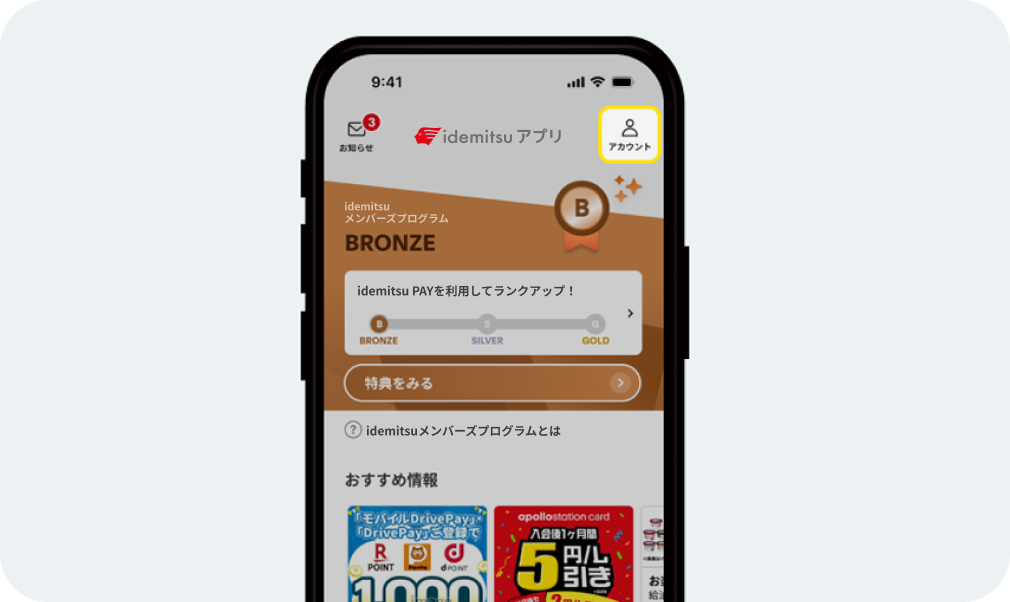
マイカー管理の表示方法
マイカー管理はマイアカウントより行います。マイアカウントは画面右上の「人(アカウント)」のアイコンから表示することができます。
-
マイカー・バイクを登録する
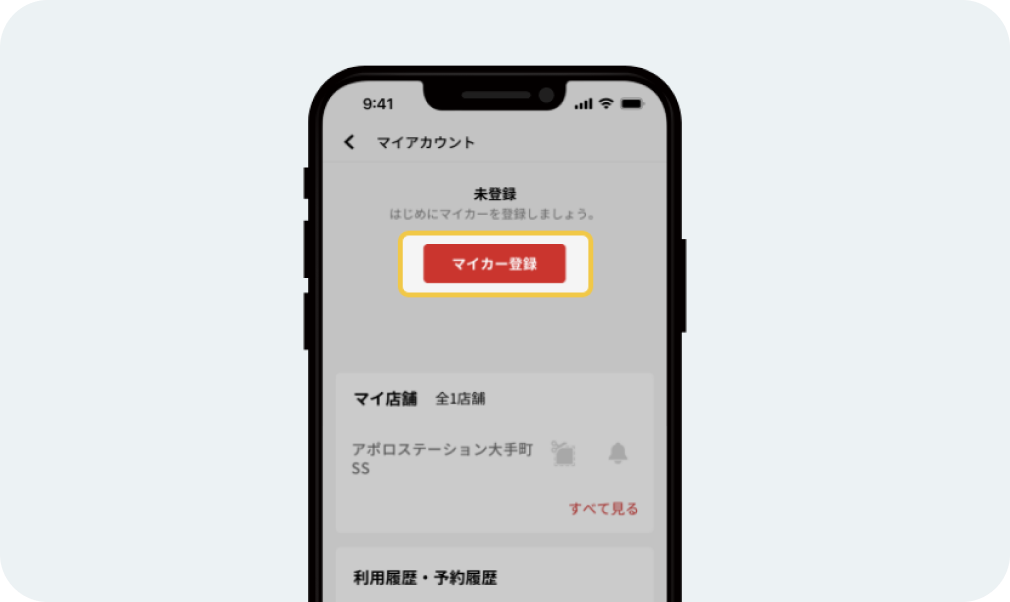
マイカー・バイクを登録する
[マイカー登録] ボタンを押すと、車種やカラーを自分好みにカスタマイズしたり、ナンバープレートを登録することができます。
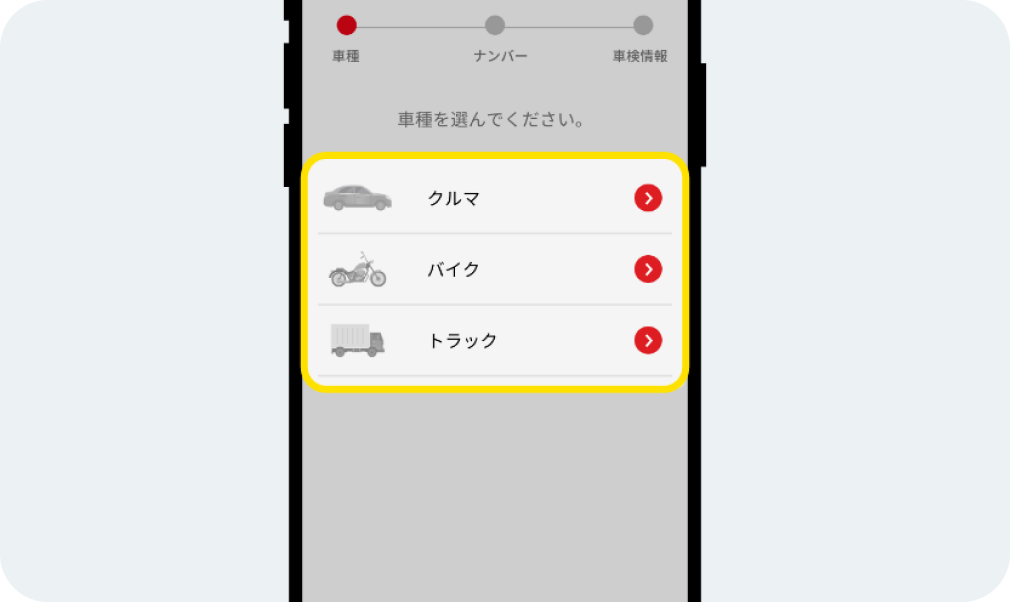
車種選択画面から、登録車種を選択できます。
(ここでは「クルマ」を例に登録します)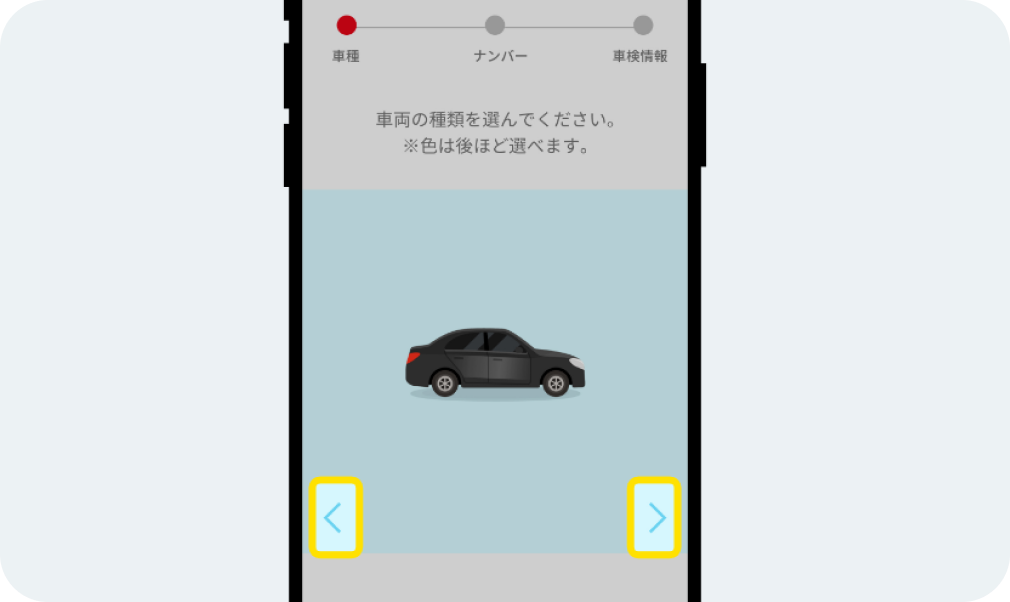
車両の種類をタップします。
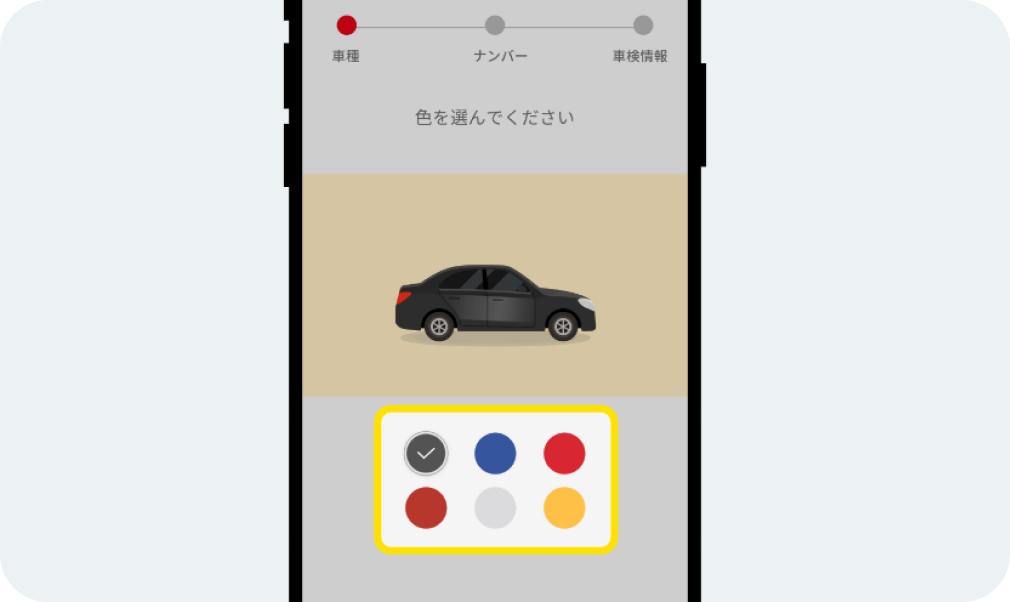
車両の色を選ぶことができます。
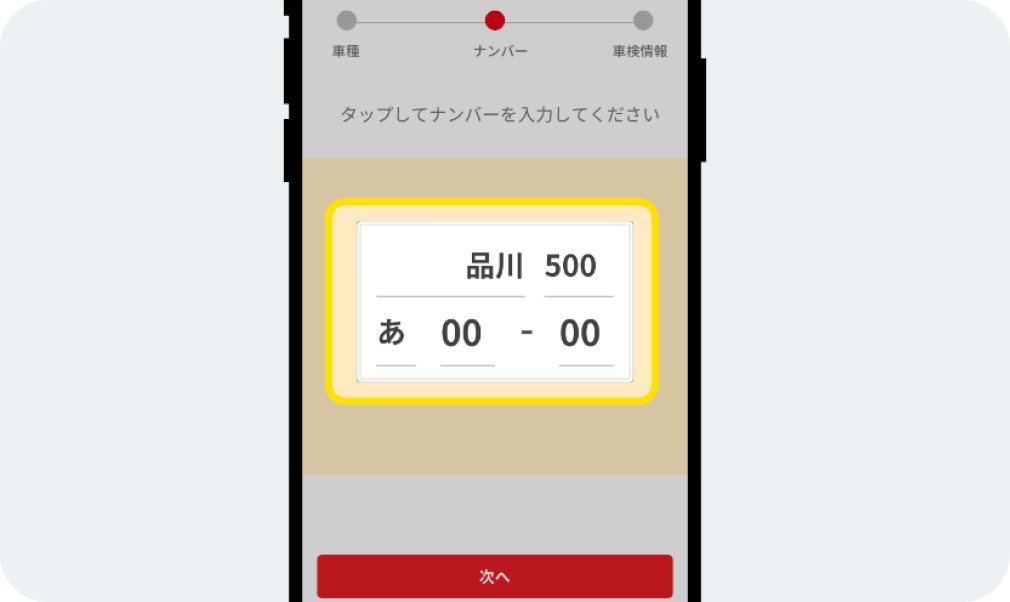
ナンバーを入力してください。(お間違えの無いようお願いいたします)
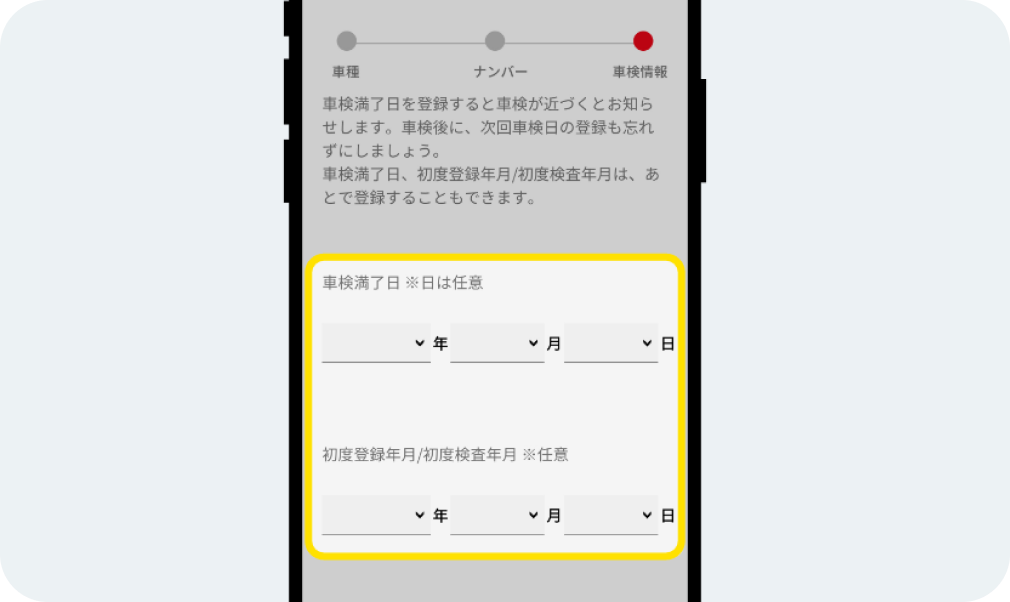
車検証情報をご登録ください。
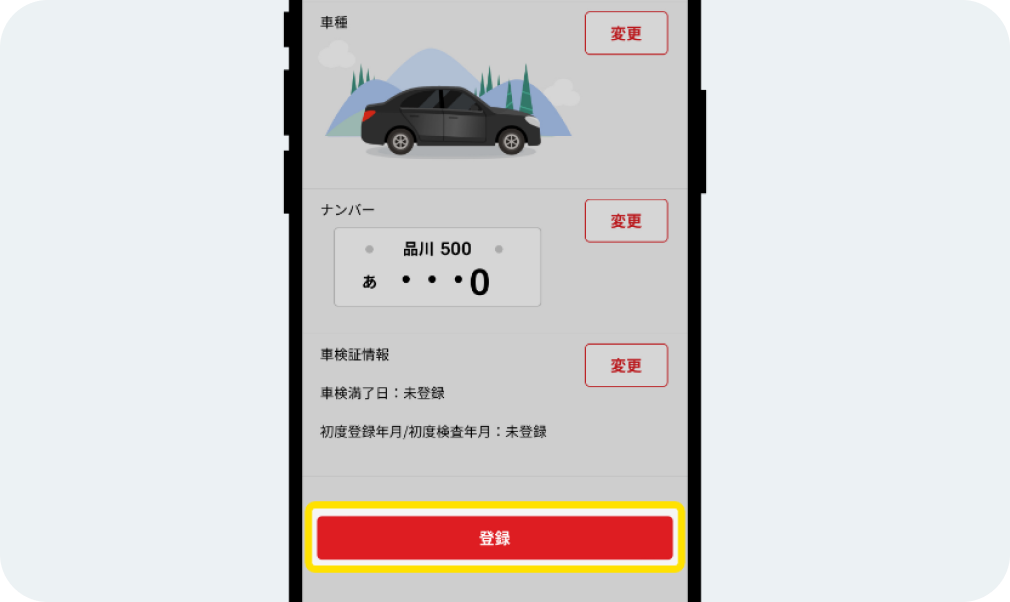
最後に登録内容を確認のうえ登録ボタンをタップして登録完了になります。
-
マイカー・バイクを追加登録する
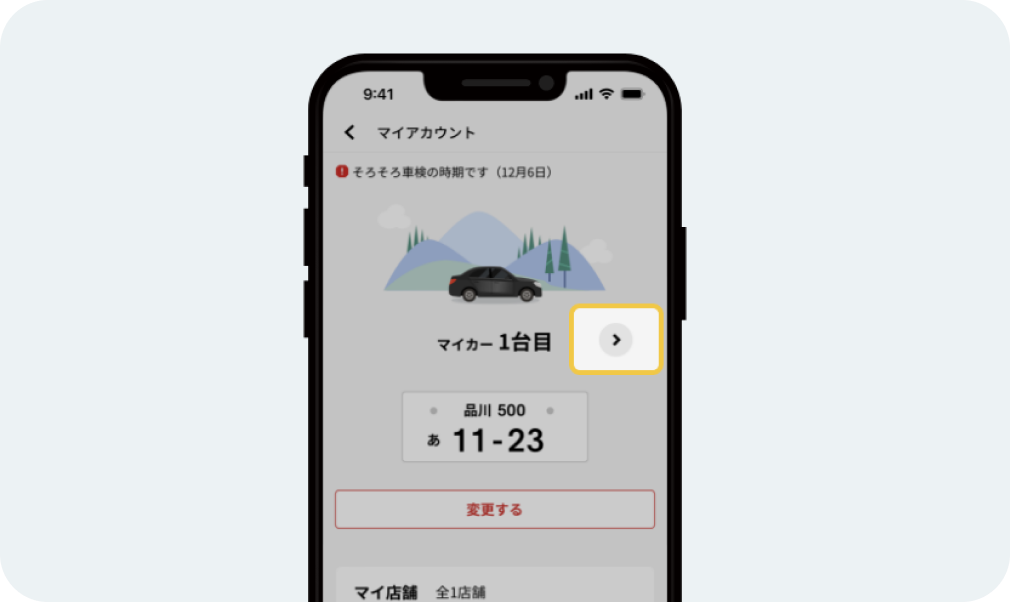
マイカー・バイクを追加登録する
マイカー・バイクが登録されている状態で、右側[>] ボタンを押すまたは画面上部を左右スライドさせると、追加登録を行うことができます。
-
マイカー情報・お車カルテを確認する
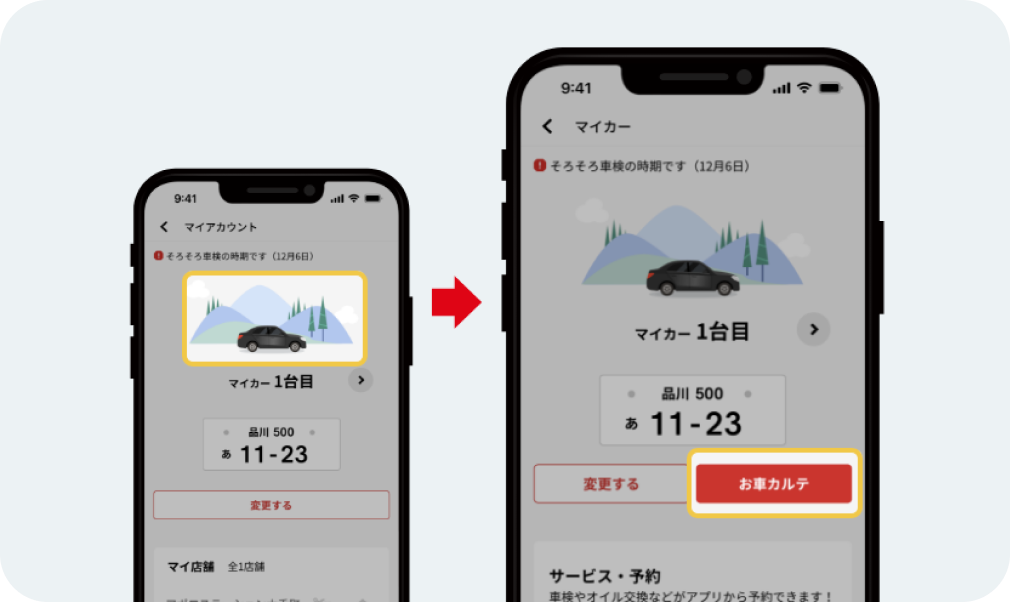
マイカー情報・お車カルテを確認する
マイカーのイラストを押すと、マイカー情報が表示されます。
マイカー情報の[お車カルテ]ボタンを押すと、点検や整備の履歴を見ることができます。
ご利用には電話番号登録が必要です。また、対応店舗のみとなります。対応状況はご利用の店舗にお問い合わせください。 -
お知らせ、クーポンを確認する
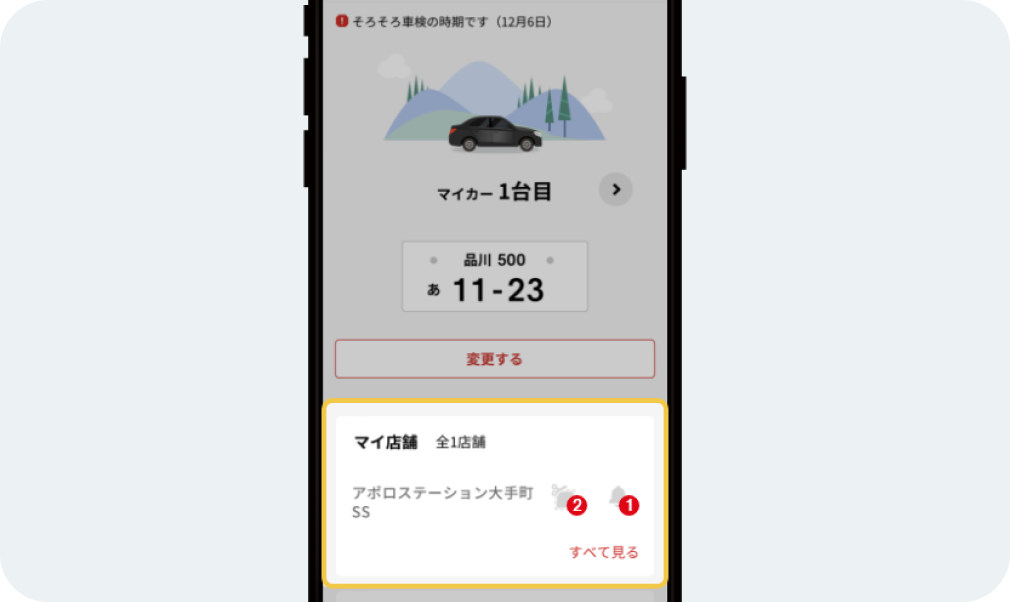
お知らせ、クーポンを確認する
登録している店舗を確認したり、並び替えなどの編集ができます。また、マイ店舗からのお知らせやクーポンを確認することができます。
マイカー管理について
マイカー管理について
マイカーの管理や利用履歴・予約履歴を確認できます。

出光のサービスを利用して
ゴールドランクを目指そう!

※Apple、Appleロゴ、iPad、iPhoneは米国および他の国々で登録されたApple
Inc.の商標です。iPhone商標は、アイホン株式会社のライセンスに基づき使用されています。
※App StoreはApple Inc.のサービスマークです。
※iTunesは法律に基づいたコピーのみを許可しています。音楽を盗用しないでください。
※「Google Play」「Google Playロゴ」「Android」は、Google
Inc.の商標または登録商標です。